|
|
|

|
| Точное
Выделение Обычно,
чтобы получить точное выделение вокруг
объекта на фотографиях людей,
пользуются инструментами волшебная
палочка или лассо.
Использовать
волшебную палочку можно только если Вы
будете играть долгое время с
настройками, чтобы нормально ей
воспользоваться(например, нужный объект
находится в монотонном фоне). |
 |
Допустим,
мы должны выделить яблоко из этого
изображения и поместить его на белый фон.
Конечно
вы не можете воспользоваться здесь
волшебной палочкой. Придется
воспользоваться инструментом лассо -
края яблока очень гладкие, чтобы
выделять с помощью лассо.. Вы можете
сказать, что будете удерживать Alt и
использовать метод выбора лассо указал-нажал.
Что-ж, это путь, которым Вы в любом случае
получите более или менее треугольные
края. А также, если Вы сделаете ошибку, Вы
должны будете делать все с начала. В
нашем примере, яблоко - небольшое но
представляет собой некоторый очень
сложный объект типа человеческого тела
или волоса. |
 |
Лучший
инструмент создания выделения в данном
случае инструмент пути (Path tool).
Если
Вы нажмете на него и удержите некоторое
время, появится подменю с 5 другими
иконками |
 |
Первый
это фактически инструмент пути.
Второй
это инструмент установки узлов (Используется
для рекулирования и перемещения узлов).
Третий
ипользуется для добавления узлов и
естественно следующий номер для
удаления узлов
Последний
используется чтобы регулировать кривые.
(мы воспользуемся этим позже) |
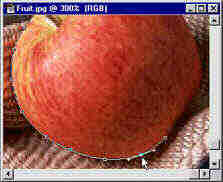 |
Сначала
мы сделаем черновое выделение вокруг
яблока (просто выбирайте точку и ставьте
ее с помощью инструмента лассо).
Возьмите инструмент пути (один без + или
-). Поставьте курсор в любое место на краю
яблока и нажмите и отпустите кнопку мыши.
Не двигайте мышь, пока кнопка нажата. Это
может превратить узел в искривленный
узел (нам это не скоро понадобится).
Затем
продолжайте нажимать и отпускать кнопку,
пока не сделаете выделение вокруг
яблока (Решайте сами, как часто ставить
точки, это зависит от кривизны объекта).
Теперь
у вас есть более или менее треугольный
путь по краю вокруг яблока. Вы можете
взять узел инструментом установки и
двигать указатель вокруг чтобы достич
более точное выделение. Я предлагаю
измененить масштаб на 250-300%, чтобы
увидеть фактический край лучше.
Вот
и подошла сложная часть выделения.
Возмите инструмент установки кривых (последняя
иконка в панели ниструментов). Затем
ОЧЕНЬ осторожно поставьте точку на край,
который слишком сильно не совпадает с
нужным и не отпуская кнопку мыши
медленно перемещайте согласно
направлению краев (Вы должны заставить
края выделения лежать вокруг объекта).
Как
только Вы все сделаете, сделайте путь
выделением. Между прочим, имеющийся ПУТЬ
вместо ВЫДЕЛЕНИЯ в файле тоже удобно,
поскольку путь выделяет значительно
меньше пространства чем дополнительное
выделение (что актуально для канала). |
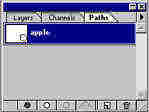 |
Прежде
всего идите в палитру путей. (Window>Show
Paths). Затем два раза кликните на пути и
переименуйте, если хотите сохранить его.
Теперь нажмите на маленький
треугольничек в верхнем правом углу
окна палитры и выберите Make selection....
Используйте анти-эффект наложения (anti-aliasing)
и настройте перо в зависимости от
размера образа. В этом примере, который я
использовал 0.5 пикселя. |
 |
Теперь
Вы можете иметь это как слой (нажмите Ctrl-E)
или просто залейте чем-нибудь область
вокруг него (не забудьте инвертировать
выделение для этого :-) |
|
|
