|
|
|

|
| Основы
коррекции цвета Профессиональная
коррекция цвета всегда была одной из
наиболее важных работ. Есть некоторые
незначительные различия между хорошо
отсканированным изображением и тем же
изображением после цветовой коррекции.
Используя
Photoshop мы можем достигнуть отличных
цветов как на фото, которое было
просканировано старым или не
калибровнным сканером. Каждый может
посмотреть на изображение и сказать, что
что-то с ним не так, но не все могут
увидеть что именно неправильно. Для того,
чтобы провести цветокоррекцию, Вы
должны знать в ччто именно с
изображением перед цветокоррекцией .Вот
некоторые фундаментальные понятия
цветокоррекции. |
| ЦВЕТА
Первая
вещь, на которую Вы должны обращать
внимание, это грязные цвета - цвета,
которые выглядят грязными. Например,
чтобы достигнуть хорошего зеленого
цвета Вы должно смешать cyan и желтый на в
разных пропорциях. Если Вы вводите
пурпурный, лист начинает выглядеть
темным и грязным, так что здесь грязный
цвет - пурпурный. Для цветовой коррекции
этой проблемы мы просто удаляем или
уменьшаем количество пурпурного. |
|
Следующий пример рассматривает цвета по
памяти. Небо должно быть синеее, трава
должна быть зеленаая, облака могли быть
белые или серые. Цвета, которые Вы
ожидаете видеть - это цвета по памяти.
Так, если Вы хотите, чтобы ваша
фотография смотрелась лучше
попытайтесь исправить сначала цвета,
которые помните. Например. В левой
стороне Вы можете видеть изображение с
не исправленными цветами, не такими,
какими вы их помните.
В
этом примере Вы видите, что лицо слева
выглядит слишком красным, что не
нормалено (конечно она могла быть очень
коричневая, но это - врядли; -).
Плохой
контраст |
 |
Другая
обычная проблема - плохой контраст. Это
означает, что изображение испытывает
недостаток достаточно темных точек в
теневых областях и светлых точек в
областях сильного света так изображение
выглядит блекло. Хороший пример был бы
картинки в газетах. |
| Итак,
как устанавливать цвета? Мы не описываем
все методы, их очень много плюс к этому
плугины и фильтры для профессионалов.
Имеются некоторые основные методы. В
случае плохого контраста самый легкий
путь был бы Select>All, затем Edit>Copy
и Edit>Paste. Теперь Вы получаете два
одинаковых слоя, один над другим. |
 |
Откройте
панель слоевя (Window>Show Layers) и найдите
слой, который Вы только что вставили (наиболее
вероятно, это будет Layer 1, если Вы не имели
других слоев прежде. Затем поменяйте
режим применения на Оверлею (Overlay). |
| Вы
получили это.. изображение выглядит
теперь лучше.., если получился слишком
большой контраст, измените
непрозрачность уровней (настраивайте
пока не получите наиболее оптимальный
результат). |
| Другой
(и наиболее популярный) способ, чтобы
исправить цвета используя Кривые (Curves).
Кривые могут обрабатывать большинство
задач исправления цвета, с которыми вы
столкнетесь. Выберите Image> Adjust> Curves
откройте диалоговое окно кривых. Все
корректировки сделаны на диагональную
линию. Вы можете управлять цветами
индивидуально или вместе. |
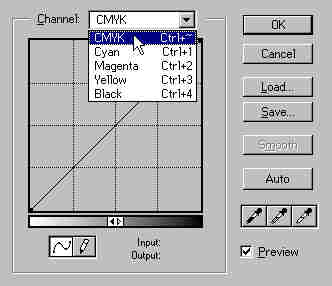 |
| Чтобы
исправлять только определенные цвета
идите в Channel Palette И удерживая Shift
Выбирите требуемые каналы. Теперь, когда
Вы открываете диалоговое окно кривых,
только выбранные каналы будут
отображены. |
| Внизу
диалогового окна Кривых имеются два
очень важных числа, которые постоянно
обновляются, когда Вы вносите изменения.
Эти числа считываются при вводе и выводе
измененений пикселя. Наблюдая, как эти
числа изменяются и периодически
осуществляются внесения текущего
значения цвета точки из палитры в
изображение, Вы должны иметь полный
контроль над количеством измененного
цвета. |
| Улучшение
контраста используя Уровни
В
многих случаях Вы не должны менят цвет,
чтобы делать вид фотографии лучше. Вы
только должны улучшить контраст. По этой
причине лучше использовать инструмент -
Уровни (Levels). |
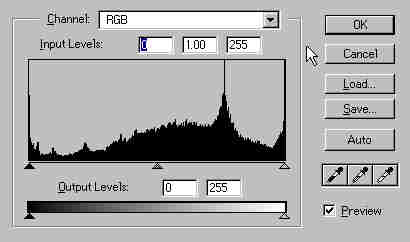 |
| Указатель
посередине Графика обычно указывает на
горную цепь, называемую гистограмма.
Это дает Вам, графическое представление
как пиксели находятся в изображении.
Если имеются высокие горы линий в более
легких частях гистограммы, все
изображение вероятно легче.</ | | |