| Создание
прозрачного GIFа формата GIF89a Это
очень простой путь достижения
прозрачности для gif картинок для WEB
страниц. |
 |
При
создании новой картинки проверьте чтобы
был отмечен прзрачный фон (transparent), а
не белый(White) или цвет фона(Background Color). |


|
Создайте
вашу картинку. Иногда полезно добавить
цветной слой, "Stand in"аналогичный
фону на будущей Web страничке, таким
образом Вы сможете увидеть как будет
выглядеть картинка в сочетании с данным
фоном. (В данном случае розовый) |

 |
Создайте
вашу картинку. Иногда полезно добавить
цветной слой, "Stand in"аналогичный
фону на будущей Web страничке, таким
образом Вы сможете увидеть как будет
выглядеть картинка в сочетании с данным
фоном. (В данном случае розовый) Как
только Вы создадите свою картинку,
удалите или выключите ваш слой "stand in"
чтобы сама картинка осталась среди
серых и белых клеточек (это и есть
прозрачный фон). |
 |
идите:
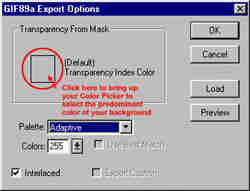
File/Export/Gif89a |
 |
идите:
File/Export/Gif89a Нажмите на серый квадрат (Transparency
Index Color) - там вы сможете выбрать цвет.
Выберите цвет вашего фона и нажмите OK. |
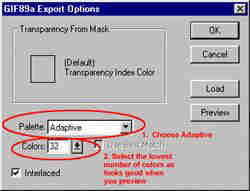 |
Установите
адаптивную палитру (pallete>ADAPTIVE).
Просмотрите (Preview) картинку,
используя наименьшее количество цветов
(Colors), при котором она выглядит
хорошо. Обычно картинка выглядит
одинаково хорошо, как при 128 так и при 255,
а использование меньшего количества
уменьшает размер файла. |
 |
Просмотрите
вашу картинку снова. Если вы довольны
увиденным, то сохраните ее. |

